Sự ra mắt của thế hệ SIMATIC S7-1200 G2 (Generation 2) đánh dấu một bước tiến lớn của Siemens. Với nền tảng phần cứng hoàn toàn mới và hệ thống bảo mật Security Integrated được thắt chặt, quy trình khởi tạo và lập trình cho S7-1200 G2 có những yêu cầu bắt buộc mà kỹ sư quen dùng G1 cần phải lưu ý.
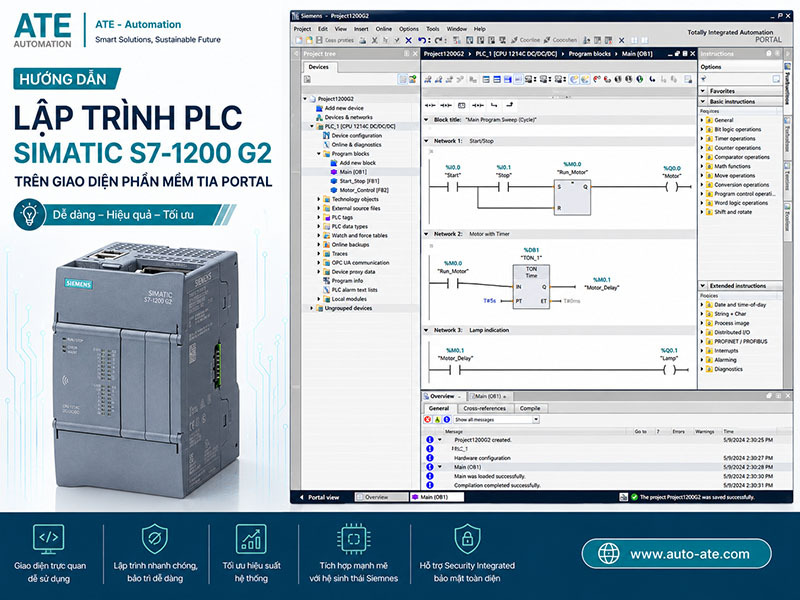
Trong bài viết này, đội ngũ kỹ thuật tại ATE Automation sẽ hướng dẫn bạn chi tiết từng bước thực hành lập trình cơ bản trên PLC S7-1200 G2 bằng ngôn ngữ Ladder (LAD), áp dụng cho phần mềm TIA Portal V19 và V20.
📌 Đọc thêm các bài viết liên quan trong cụm S7-1200 G2:
1. Yêu Cầu Về Phần Mềm & Thiết Bị
- Phần mềm TIA Portal: Bắt buộc sử dụng TIA Portal V19 hoặc mới hơn (V20). S7-1200 G2 không được hỗ trợ trên các phiên bản TIA Portal V18 trở về trước.
- S7-PLCSIM: Sử dụng PLCSIM V19 hoặc V20 tương ứng để mô phỏng nếu không có thiết bị thật.
- Cáp kết nối: Cáp mạng Ethernet chuẩn công nghiệp (PROFINET) hoặc cáp mạng LAN thông thường (RJ45).
2. Quy Trình 5 Bước Lập Trình S7-1200 G2 Cơ Bản
BƯỚC 1: Khởi Tạo Dự Án & Khai Báo Phần Cứng (Hardware Configuration)
- Mở TIA Portal (V19/V20) -> Chọn Create new project -> Đặt tên dự án -> Bấm Create.
- Vào Project View -> Add new device -> Chọn Controllers -> Mở nhánh SIMATIC S7-1200 G2.
- Chọn đúng mã CPU thực tế (Ví dụ:
CPU 1214C DC/DC/DC G2) và chọn Version Firmware mới nhất. Bấm OK.
💡 Kinh nghiệm thực tế: Nếu có PLC thật kết nối qua cáp mạng, thay vì chọn thủ công, bạn hãy chọn Unspecified CPU 1200 G2, sau đó dùng lệnh Detect. TIA Portal sẽ tự động quét và bốc chính xác mã phần cứng, tránh lỗi “Hardware mismatch” khi đổ chương trình.
BƯỚC 2: Cấu Hình Bảo Mật “Security Wizard” (Bắt buộc trên G2)
Khác với dòng G1, khi thêm CPU S7-1200 G2, hệ thống sẽ tự động pop-up bảng cấu hình bảo mật Security Wizard. Kỹ sư không được bỏ qua bước này:
- Protect confidential PLC configuration data: Yêu cầu nhập Mật khẩu bảo vệ dự án.
- Secure PG/PC and HMI communication: Bật giao tiếp mã hóa.
- Access Level: Cấp quyền truy cập cho CPU. Để thuận tiện cho việc thực hành và Upload/Download, hãy chọn Full access (no protection) (chỉ dùng khi học, trong dự án thật cần phân quyền UMAC).
BƯỚC 3: Khai Báo Biến (PLC Tags)
Mở PLC tags -> Default tag table và định nghĩa các địa chỉ I/O cho mạch Start/Stop động cơ:
| Name (Tên biến) |
Data Type |
Address |
Thiết bị vật lý đấu nối |
b_Start |
Bool |
%I0.0 |
Nút nhấn Thường Mở (NO) |
b_Stop |
Bool |
%I0.1 |
Nút nhấn Thường Đóng (NC) |
out_Motor |
Bool |
%Q0.0 |
Rơ-le / Khởi động từ Motor |
BƯỚC 4: Viết Mạch Duy Trì Động Cơ (LAD) & Lưu ý An Toàn
Mở khối Program blocks -> Main [OB1]. Vẽ mạch Latching cơ bản:
⚠️ LƯU Ý KỸ THUẬT QUAN TRỌNG:
Trong công nghiệp, nút STOP vật lý luôn là tiếp điểm Thường đóng (NC) để đảm bảo an toàn khi đứt dây. Nghĩa là bình thường tín hiệu %I0.1 đã có điện (mức 1).
👉 Do đó, trong TIA Portal, biến b_Stop phải được lập trình bằng Tiếp điểm Thường mở (Normally Open Contact --| |--). Nếu bạn dùng tiếp điểm thường đóng trong code, động cơ sẽ không bao giờ chạy được!
// Sơ đồ Ladder Mạch tự giữ an toàn (Start/Stop) b_Start b_Stop out_Motor
%I0.0 %I0.1 %Q0.0
|——-[ ]————–[ ]—————( )——-|
| |
| out_Motor |
| %Q0.0 |
|——-[ ]——-+
BƯỚC 5: Biên Dịch (Compile) & Chạy S7-PLCSIM
- Nhấp chuột phải vào tên thiết bị PLC bên trái -> Chọn Compile -> Hardware and Software (only changes). Đảm bảo báo cáo không có lỗi (0 Errors).
- Nhấn vào icon Start simulation trên thanh công cụ để mở S7-PLCSIM.
- Tại cửa sổ Load preview, chọn giao diện phù hợp và bấm Load, sau đó chọn Start Module -> Finish.
- Bấm biểu tượng Go online và Monitoring on/off (Hình cái kính) để xem dòng điện giả lập chạy (đường màu xanh lá).
3. Ba Tiện Ích Đột Phá Cho Kỹ Sư Lập Trình Trên G2
1. Bộ Nhớ Work Memory Khổng Lồ:
Giờ đây, bạn có thể thoải mái khai báo các cấu trúc mảng (Array), chuỗi (String) hoặc khối DB lưu trữ Recipe lớn mà không sợ cảnh báo “Tràn bộ nhớ” như các dòng CPU 1211C/1212C của thế hệ G1.
2. Đọc Lỗi Bằng Điện Thoại (NFC Diagnostic):
Tính năng độc quyền mới: Khi PLC báo lỗi đèn đỏ (Error), bạn chỉ cần mở App Siemens, đưa điện thoại chạm vào mặt CPU G2 (kết nối NFC) để đọc ngay mã lỗi mà không cần phải vác máy tính ra cắm cáp online.
3. Chuyển Đổi Project Tự Động (Migration):
Mọi khối hàm (FC, FB, DB) bạn đã dày công viết cho G1 đều tương thích ngược. Chỉ cần đổi mã Hardware trên TIA Portal, phần mềm sẽ tự động biên dịch (Compile) lại thành công cho CPU G2.
Bạn Cần Tư Vấn Chuyển Đổi Lên S7-1200 G2?
Đội ngũ kỹ sư tự động hóa tại ATE Automation luôn sẵn sàng hỗ trợ bạn gỡ lỗi chương trình TIA Portal, tư vấn chuyển đổi mã (Migration) và cung cấp thiết bị PLC Siemens chính hãng với mức chiết khấu tốt nhất.
📞 Hotline Kỹ Thuật: 0909.625.623